
电脑通过网线连网线上网,主要分为硬件连接和系统设置两步,以下是详细操作指南:
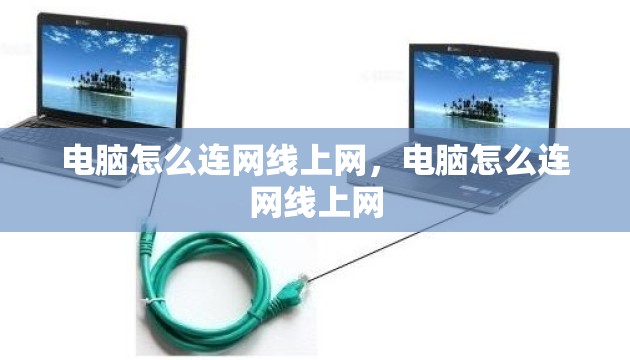
第一步:硬件连接
- 准备网线:一根标准的RJ45网线(通常两端都是水晶头)。
- 连接电脑:将网线一端插入电脑侧面的网口(部分轻薄本没有网口,需要买一个USB转网口转换器)。
- 连接网络源:将网线另一端插入路由器/光猫的LAN口(通常标有LAN或1/2/3/4),或者插入墙上的网线插座。
- 看指示灯:插好后,电脑网口或路由器对应端口的指示灯会亮起或闪烁,说明物理连接正常。
第二步:系统设置(通常自动完成)
现代操作系统(Windows 10/11、macOS)通常即插即用,插上网线后会自动获取IP地址并联网。
-
Windows系统:

- 看右下角任务栏的网络图标,如果变成“电脑+网线”的图标(没有红叉或感叹号),说明已连接。
- 打开浏览器尝试访问网页,如果能打开即成功。
- 如果无法上网,进入 设置 → 网络和Internet → 以太网,确保“以太网”处于启用状态。
-
macOS系统:
- 打开 系统设置 → 网络,左侧应出现“以太网”选项。
- 状态显示为“已连接”即可上网。
第三步:常见问题排查
如果插上网线后无法上网,可以按以下顺序检查:
- 检查网线:确认网线两端插紧,听到“咔哒”声,尝试换一根网线或换路由器上的另一个LAN口。
- 检查路由器/光猫:确认路由器电源正常,光猫的“光信号”灯不亮红灯(红灯代表光纤故障,需联系运营商)。
- 检查电脑网口:观察网口指示灯是否亮,不亮可能是网口损坏或网线故障。
- 检查IP设置:确保电脑的IP地址和DNS设置为“自动获取”。
Windows:控制面板 → 网络和共享中心 → 更改适配器设置 → 右键“以太网” → 属性 → 双击“Internet协议版本4 (TCP/IPv4)” → 勾选“自动获得IP地址”和“自动获得DNS服务器地址”。
- 重启设备:重启电脑和路由器,有时能解决临时性网络故障。
- 需要认证的网络:如果是公司、学校或酒店的网络,插上网线后可能需要打开浏览器进行网页认证(输入账号密码)。
补充说明
- 没有网口的轻薄本:购买一个USB转RJ45网口转换器(几十元),插上后按上述步骤操作即可。
- 网线类型:普通家用超五类(Cat5e)或六类(Cat6)网线即可满足千兆网络需求。
- 网速:有线连接通常比Wi-Fi更稳定、延迟更低,适合游戏、下载大文件或对网络稳定性要求高的工作。
按照以上步骤操作,绝大多数情况下插上网线即可直接上网,如果仍无法解决,可以告诉我具体现象(如指示灯状态、错误提示),我帮你进一步分析。
 微信扫一扫打赏