
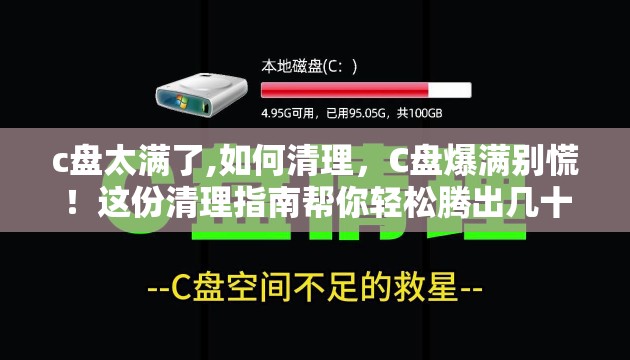
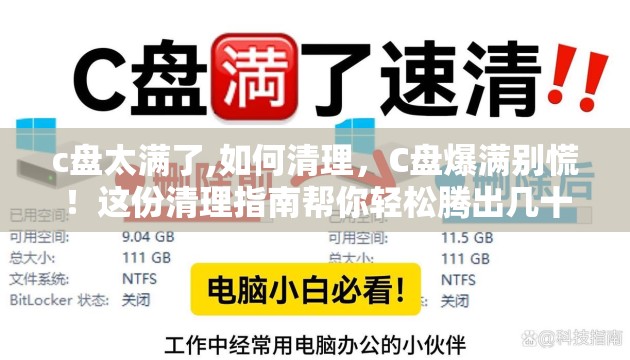
C盘爆满是很多人都会遇到的问题,清理时建议先做安全清理,再做深度清理,避免误删系统文件,以下是按操作难度和安全性排序的完整清理方案:
第一步:安全且高效的初步清理(推荐优先做)
- 使用Windows自带磁盘清理:
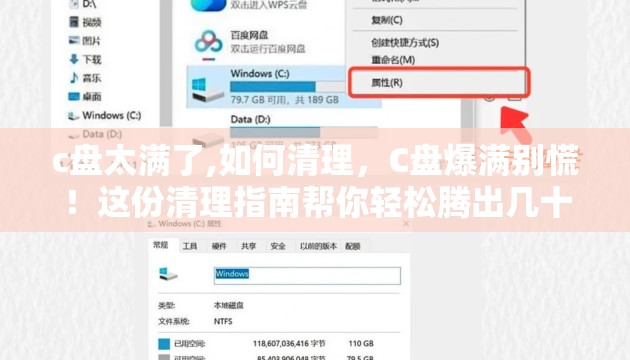
- 右键点击C盘 → 属性 → 磁盘清理 → 点击“清理系统文件”。
- 勾选“Windows更新清理”、“临时文件”、“回收站”、“以前的Windows安装”(如果存在)等,点击确定,这一步通常能释放几GB到十几GB空间。
- 清理微信/QQ文件(最常见的空间杀手):
- 微信:设置 → 文件管理 → 打开文件夹,或直接在微信设置里清理缓存,注意微信的聊天记录和文件默认存在C盘,建议将文件存储位置改到D盘。
- QQ同理,在设置中清理缓存并更改文件存储路径。
- 卸载不常用的软件:
设置 → 应用 → 已安装的应用,按大小排序,卸载不需要的软件,注意安装新软件时选择自定义安装,装到D盘。
- 清空回收站。
第二步:手动清理大文件和缓存
- 转移虚拟内存和休眠文件(进阶):
- 虚拟内存:右键此电脑 → 属性 → 高级系统设置 → 性能设置 → 高级 → 虚拟内存更改,将C盘设为“无分页文件”,在D盘设置系统管理的大小。
- 休眠文件:以管理员身份运行命令提示符,输入
powercfg -h off关闭休眠(会删除休眠文件,释放约等于内存大小的空间)。
- 清理用户文件夹:
- 检查
C:\Users\你的用户名\Downloads(下载文件夹),将大文件移走或删除。 - 检查桌面、文档、图片文件夹,将大文件转移到其他盘。
- 检查
- 使用SpaceSniffer等工具分析:
下载免费的SpaceSniffer,以管理员身份运行,扫描C盘,可以直观看到哪些文件夹占用最大,精准定位大文件。
第三步:系统级深度清理(谨慎操作)
- 关闭系统还原点(如果不需要):
右键此电脑 → 属性 → 系统保护 → 配置 → 禁用系统保护或删除旧还原点。
- 清理WinSxS文件夹(不要手动删!):
- 以管理员身份运行命令提示符,输入
Dism.exe /online /Cleanup-Image /StartComponentCleanup,清理组件存储。
- 以管理员身份运行命令提示符,输入
- 转移默认存储位置:
设置 → 系统 → 存储 → 高级存储设置 → 保存新内容的地方,将新应用、文档、音乐等默认保存位置改为D盘。
第四步:长期维护建议
- 定期使用磁盘清理。
- 将大型软件(如游戏、Adobe系列)安装到非系统盘。
- 开启“存储感知”:设置 → 系统 → 存储 → 存储感知,开启后系统会自动清理临时文件。
⚠️ 重要提醒:
- 不要手动删除
C:\Windows、C:\Program Files、C:\Users下的系统文件夹。 - 不要使用来源不明的“一键清理”工具,容易误删系统文件。
- 清理前建议备份重要数据。
如果以上方法用完后C盘仍然很满,可能是C盘分区本身太小,可以考虑使用分区助手等工具从其他盘扩容C盘,或者重装系统时重新分区。
 微信扫一扫打赏